Come aggiungere file alla Libreria
Per poter aggiungere nuovi file nelle sottocartelle della libreria di Sankoré si deve innanzi tutto trovare dove è installata la cartella del software che è denominata “Open-Sankore”.
Il percorso varia a seconda se si stia utilizzando un sistema operativo a 32 o 64 bit. Nel primo caso infatti i programmi sono tutti installati nella cartella Programmi” mentre nel sistema a 64 bit vengono create due cartelle: una denominata “Programmi” e l’altra denominata “Programmi (x86)”. L’applicativo di Sankoré si trova in quest’ultima e il percorso completo è: C: -> Programmi (x86) oppure programmi ->Open-Sankore -> library -> (cartelle varie della libreria)
A questo punto è possibile inserire nelle differenti cartelle delle sottocartelle con nuove immagini o audio o filmati
È importante ricordarsi di fare queste operazioni mentre il software Sankoré non è in funzione, i nuovi file inseriti i cartelle della Libreria saranno visibili all’avvio dell’applicazione.
ATTENZIONE. I file e le cartelle che vengono aggiunte in “audios”, “pictures”, “videos” nella libreria direttamente in Sankoré mentre il software è in funzione, vengono invece memorizzati nelle cartelle immagini, musica, video dell’utente (percorso C: > utenti > “nome dell’utente” > “immagini” / “musica” / “video”
Cartelle della Libreria
Animations
Sono i file SWF, i flash che permettono esercizi interattivi o fanno vedere animazioni.
Applications
Sono i widget (wgt) che vediamo sotto forma di applicazioni. Per aggiungerne si veda sotto alla voce “Search”.
Audios
Sono i file audio in formato MP3
Per inserire nuovi file audio abbiamo due possibilità:
- Sankoré crea una cartella nel percorso “Documenti personali -> musica -> Sankoré”: i file inseriti in questa cartella vengono visionati nella biblioteca, cartella “Audio” fuori dalle sottocartelle in cui possono poi essere trascinati.
- Inserire i file audio direttamente in sottocartelle della cartella “Audios” nel percorso indicato all’inizio.
Interactivities
Sono altri widget (wgt) che vediamo come interattività.
Pictures
Sono i file di immagini. Anche in questo caso si hanno due possibilità come per i file audio.
Va bene il formato PNG o JPG. Cercare sempre di rendere le immagini più leggere possibili in rapporto alla grandezza massima che comunque è inutile che superi le dimensioni del video del PC.
Search
Sono gli strumenti di ricerca che si vedono in “Ricerca Web”.
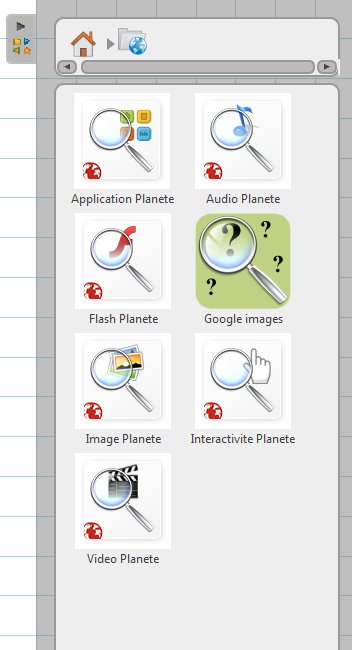
Con queste applicazioni si possono cercare “applicazioni”, “immagini”, “audio”, “flash”, “interactivities” e video sulle banche dati di Sankoré. Le applicazioni possono essere aggiunte alla pagina o alla libreria. Ad esempio, ricercando le applicazioni si trova, fra gli altri, un motore di ricerca francese per bambini che, se aggiunto alla libreria, si ritrova in “Applicazioni”.
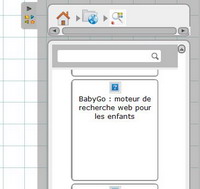
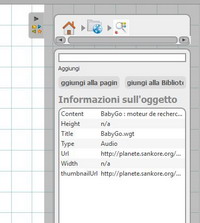
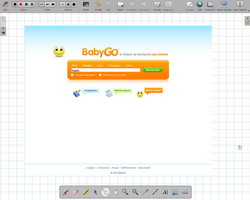
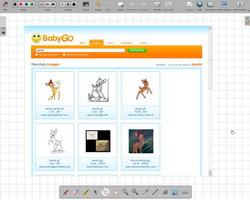
Una volta inserito nella pagina funziona come motore di ricerca. Nell’esempio che segue è stata ricercata la parola bambi nelle immagini.
Shape
Sono le forme in formato SVG. Il formato SVG vuol dire Scalable Vector Graphics. Si tratta di immagini in formato vettoriale che restano nitide indipendentemente dall’ingrandimento. Per creare file grafici in questo formato puoi utilizzare la funzione esporta di Open Office Draw che fa parte della suite Open Office. http://www.openoffice.org/it/
Videos
Sono i video, filmati, ecc.
Anche in questo caso si hanno due possibilità come per i file audio e le immagini.
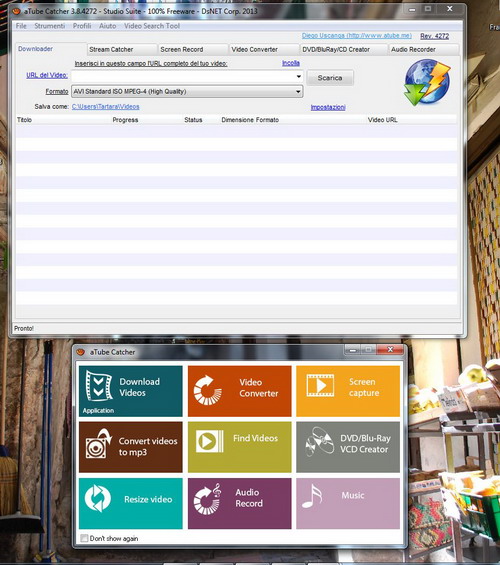
Per scaricare i filmati da Youtube si possono usare diversi software free, uno dei più utili è a Tube Catcher https://www.atube.me/
Quest’ultimo, una volta installato, permette di scaricare i video incollando nell’apposita finestrella l’indirizzo copiato dal browser.
Inoltre offre una serie di interessanti funzioni:
- Convertire i video in altri formati
- Catturare lo schermo
- Estrarre l’audio del video e convertirlo in mp3
- Cercare video
- Masterizzare DVD
- Scaricare e sentire musica
- Tagliare i video (funzione utilissima per avere piccoli spezzoni da usare con Sankoré)
Su Sankoré in linea di massima si possono vedere tutti i video che si vedono sul PC in uso. In alcuni casi capita che su macchine con configurazioni differenti, non si abbia la medesima possibilità di visualizzazione. È bene quindi verificare sempre le lezioni con video sul PC che verrà collegato alla LIM. Tra i formati generalmente meglio accettati si ricordano: AVI e MPG.
Scarica il tutorial in formato pdf
Lab 4 children


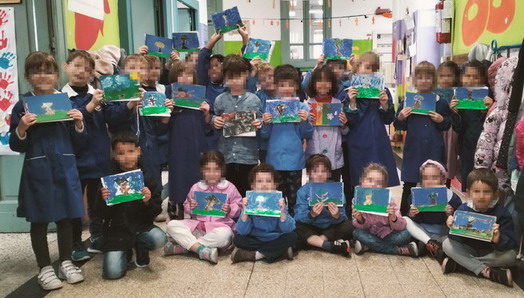
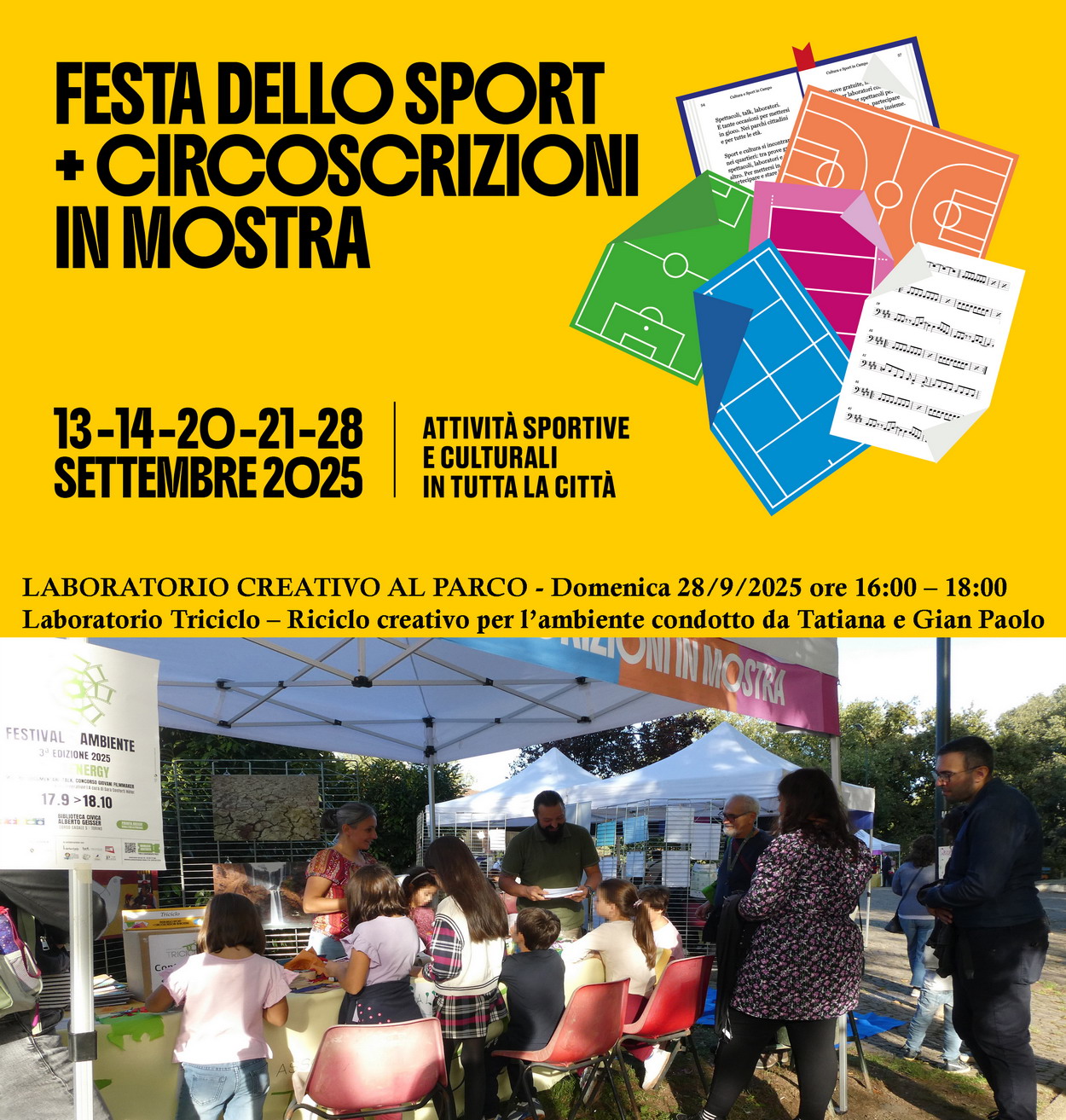
Laboratori cartoneri a.s. 2024-25
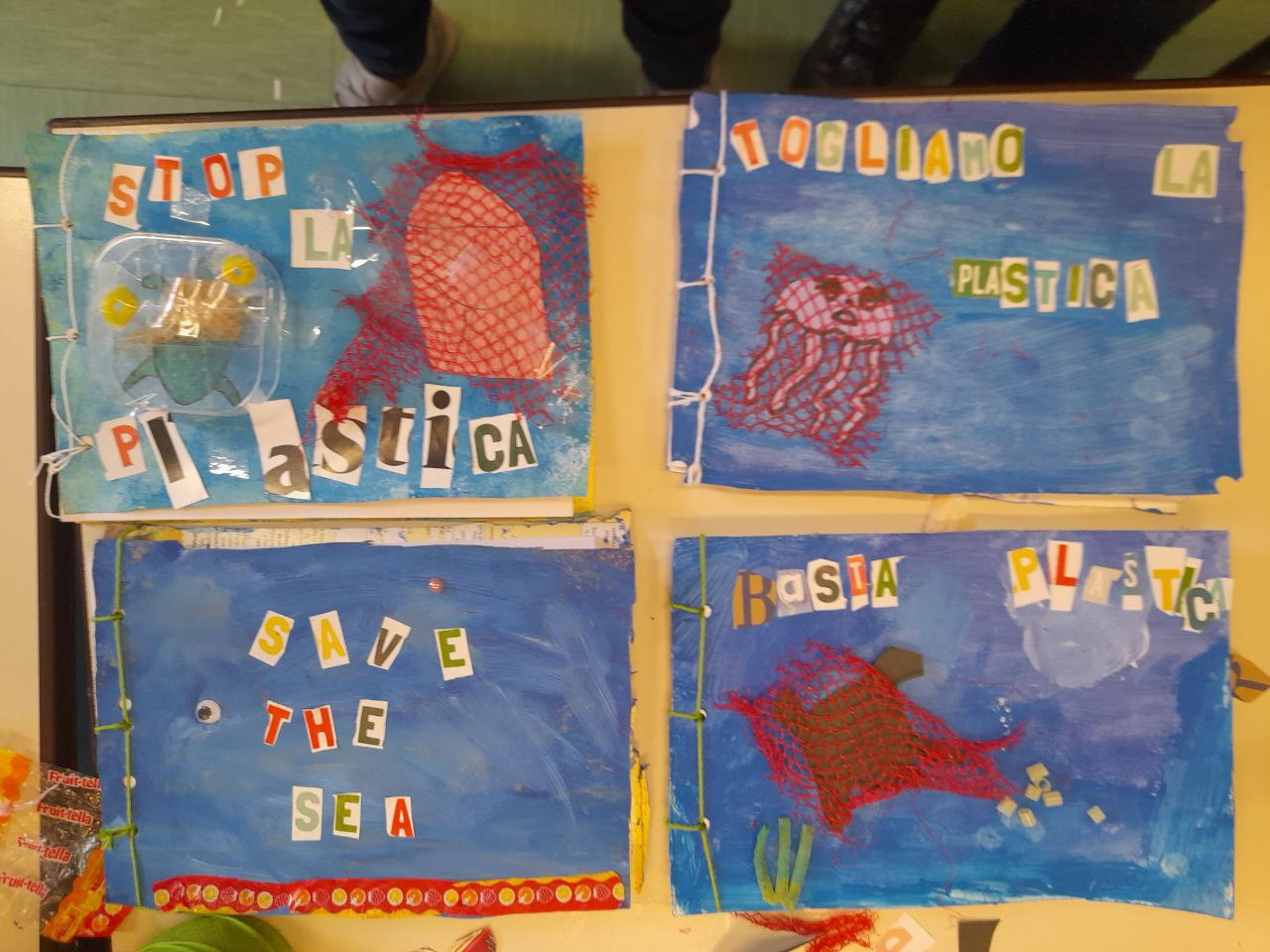
Laboratori cartoneri a.s. 2023-24
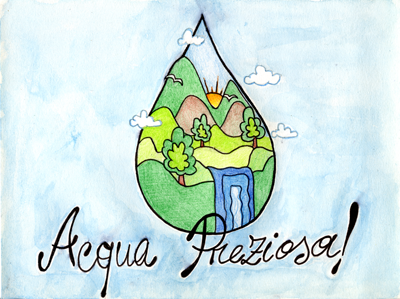
Laboratori cartoneri a.s. 2022-23
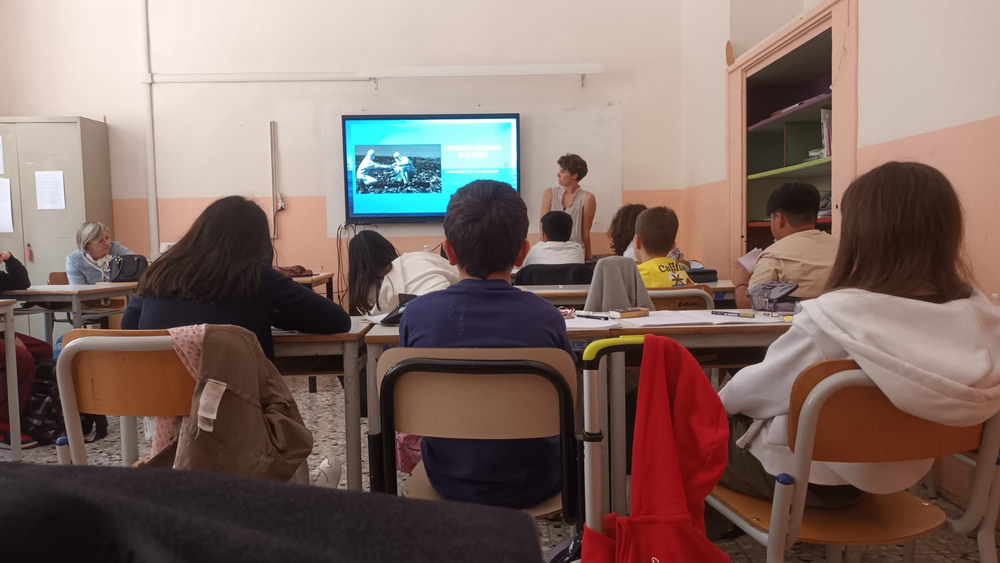
Adotta un laboratorio cartonero
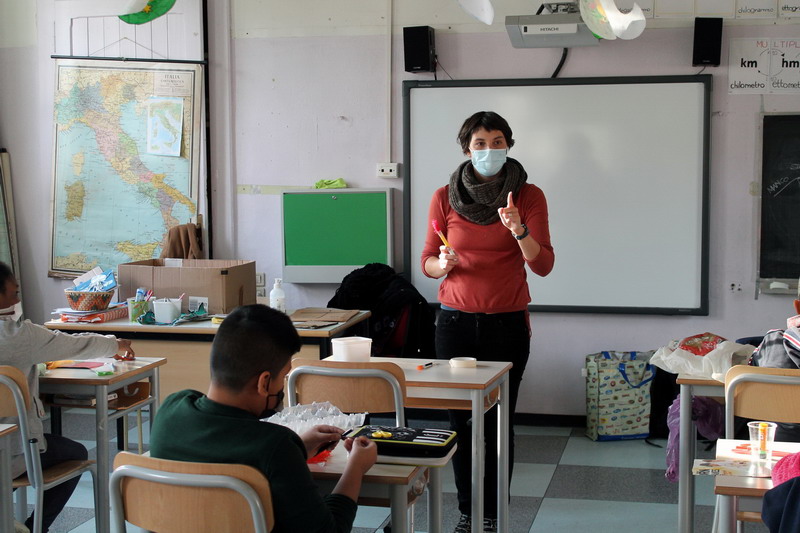
#ecogeneration nelle scuole 2021
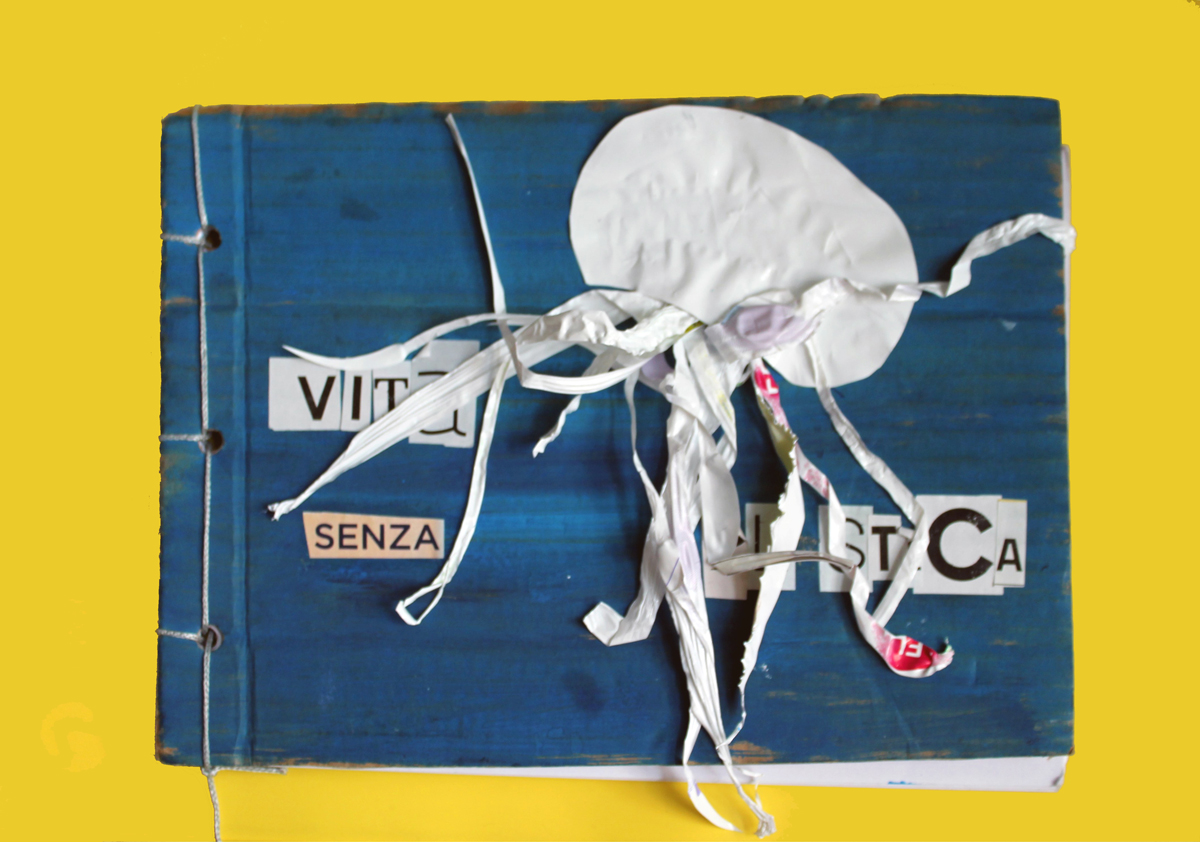
Libretti del Laboratorio Cartonero